Vorab
Da ich Debian Testing nutze, konnte ich leider nicht (zumindestens nicht einfach) den Steam Guide wie man TruckersMP unter Linux zum laufen bekommt nutzen, da Debian’s Testing Repositorium eine wichtige Dependancy für SteamTinkerClient, yad, anderes “versioniert” (0.40.x ≠ 14.x), wodurch ich es anderes gemacht habe, grundsätzlich würde ich aber eigentlich den Steam Guide empfehlen, so lange du nicht, dass selbe Problem hast wie ich. Die Entscheidung liegt bei dir :-)
1. Downloade TruckersMP
Melde dich mit deinem TruckersMP Account an & lade den .exe Installer herunter.
2. Füge es unter “Add non-Steam game” hinzu
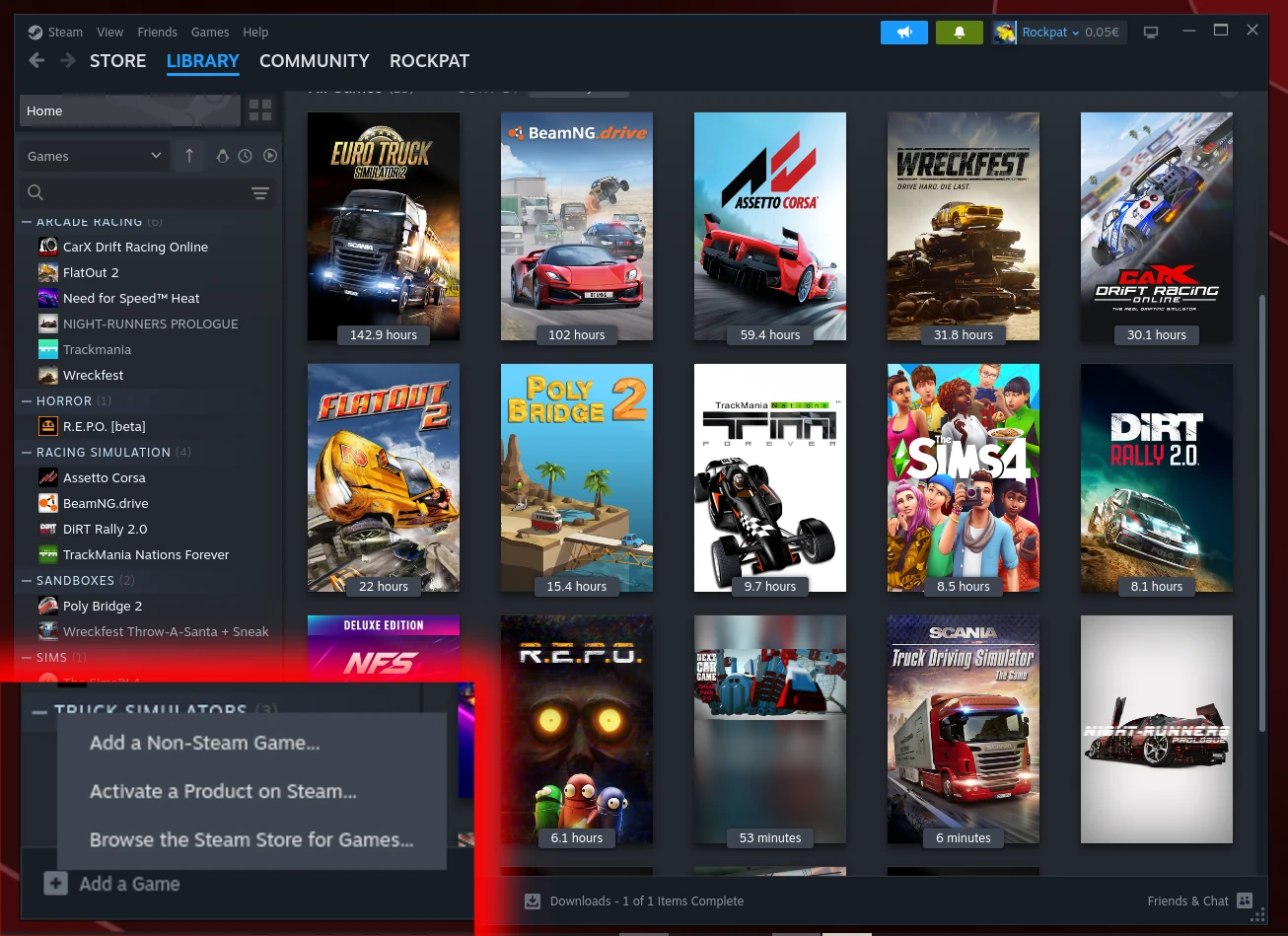
Klick danach den “durchsuchen” Button an, füge die TruckersMP installer .exe hinzu & führe den Installer aus, in du auf Spiel starten drückst & warte, geduldig :-)
3. Fine tuning & Aufräumen
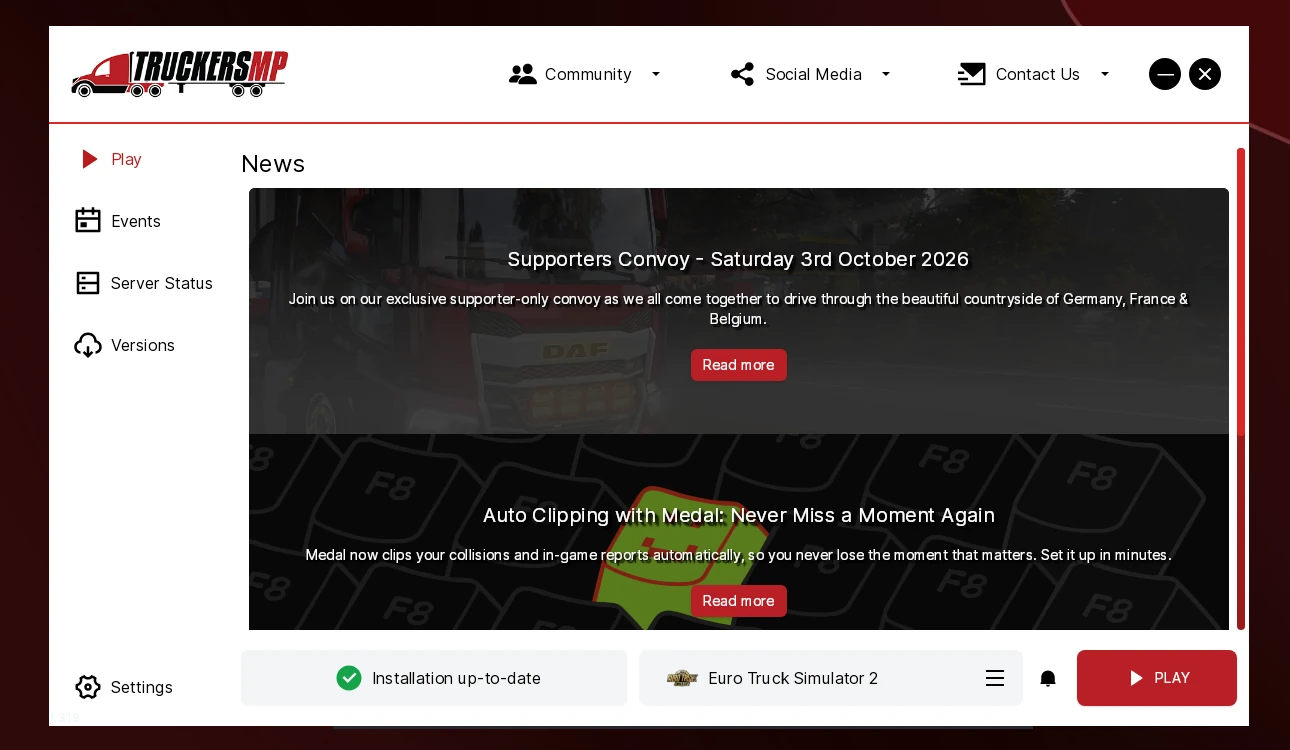
Wenn dir das TruckersMP Menu angezeigt wird, müssen wir TMP noch final konfigurieren und noch am besten aufräumen, in dem du:
zum Darkmode wechselst, in dem du in den TMP Einstellungen unter “Theme” mit den Pfeiltasten hoch oder runter navigierst.
Passe die Steam Paths in TruckersMP an.
Bei mir schaut es z.B. so aus:
Z:\home\jakub\.steam\debian-installation\steamapps\common\Euro Truck Simulator 2
Sehr WICHTIG: ändere das unter Steam
TruckersMP > Manage > Properties > Shortcut (Target)
$HOME/.steam/debian-installation/steamapps/compatdata/3197606417/pfx/drive_c/users/steamuser/AppData/Local/TruckersMP/TruckersMP-Launcher.exe
Damit Steam das installierte TruckersMP ausführt, nicht immer den installer, den du nach diesem Schritt löschen kannst.
TruckersMP > Manage > Properties > Customaztion > Artwork
Zu aller letzt, ändere & passe alle 4 Artworks, damit TruckersMP in deiner Steam Bibliothek nicht schäbig aussieht.
Et voila, jetzt läuft TruckersMP auf deinem Linux!